

创业资讯门户网站
2正确连接好硬件之后,用手机连接路由器的wifi,默认出厂时厂家是没有给该wifi设置密码的,连接之后进入浏览器,在网址输入栏输入选择设置向导,正确输入宽带账户和密码ssidwifi名称和密码的设置 3。
现在我们就以宽带路由器DLink的di740p型号,默认管理地址为,管理端口是8080为例,讲解常见宽带路由器设置方法 将一台计算机的ip地址和路由器管理地址设置在同一网段,例如,打开计算机的浏览器,在地址栏。
点击下方的路由设置的功能选项,进入到路由设置界面后点击左边导航栏里面的无线设置进入到无线设置界面,在这个界面里面设置你的路由器各个参数即可路由器是连接两个或多个网络的硬件设备,在网络间起网关的作用。
宽带路由器设置页面“设置向导”在接下来的“WAN口设置”界面中,首先需要设定我们上网的连接类型,因为我们所使用的是小区宽带,则要单击“WAN口连接类型”下拉菜单,选择“静态IP”,并在“上网账号”和“上网口令”对话框。
于是我就买了个TPLINK,问题是这个TPLINK的设置页面也是进进行设置的,但是这个网址与小区局域网的网关地址是冲突的呀,请教高手一下,我把小区牵的线连到我买的路由TPLINK的WAN端口上,我应该如何设置这个路由。
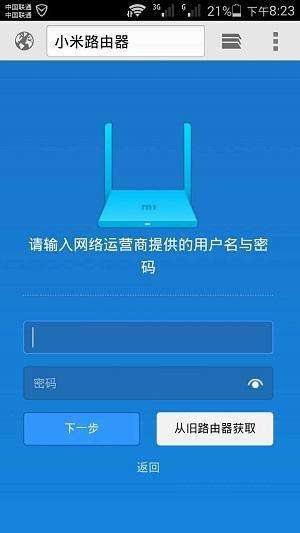
现你家的路由器广播信号,双击连接,输入密钥搞定有线和无线就都能上网了设置路由器成功后,原来电脑桌面的宽带拨号不要去点击了,直接打开IE可以访问网络路由器宽带设置都是一样的,只是账号密码不一样。
